> ## Documentation Index
> Fetch the complete documentation index at: https://docs.cassidyai.com/llms.txt
> Use this file to discover all available pages before exploring further.
# Jira for Knowledge Base
> Import Jira projects and issues into your Knowledge Base for AI-powered search and context.
Import Jira projects and issues into your [Knowledge Base](/knowledge-base/overview) so your [Agents](/agents/overview) and [Workflows](/workflows/overview) can reference project context when generating answers.
On-premise Jira syncing is available with Enterprise plans. [Contact us](mailto:support@cassidyai.com) for more details on setting up on-premise integrations.
## Connect your account
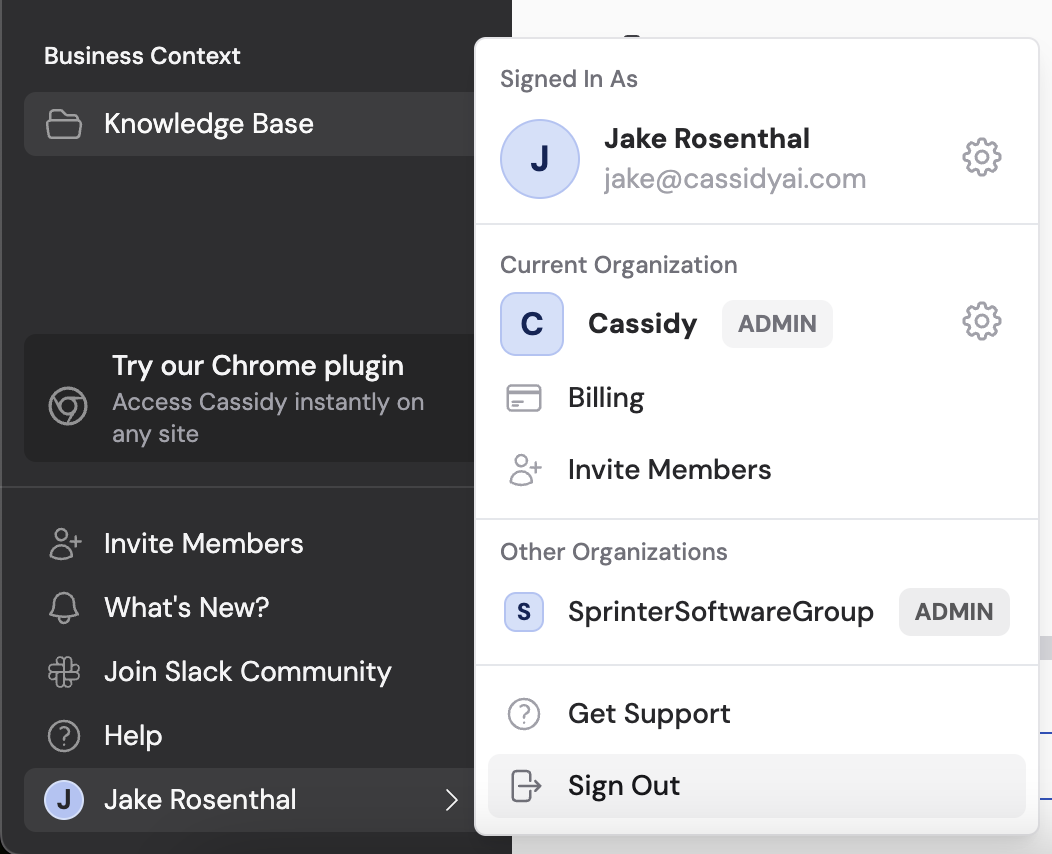
Click your name in the bottom-left of the sidebar, then click the settings icon to open **Settings**. Select **Connected Apps**.
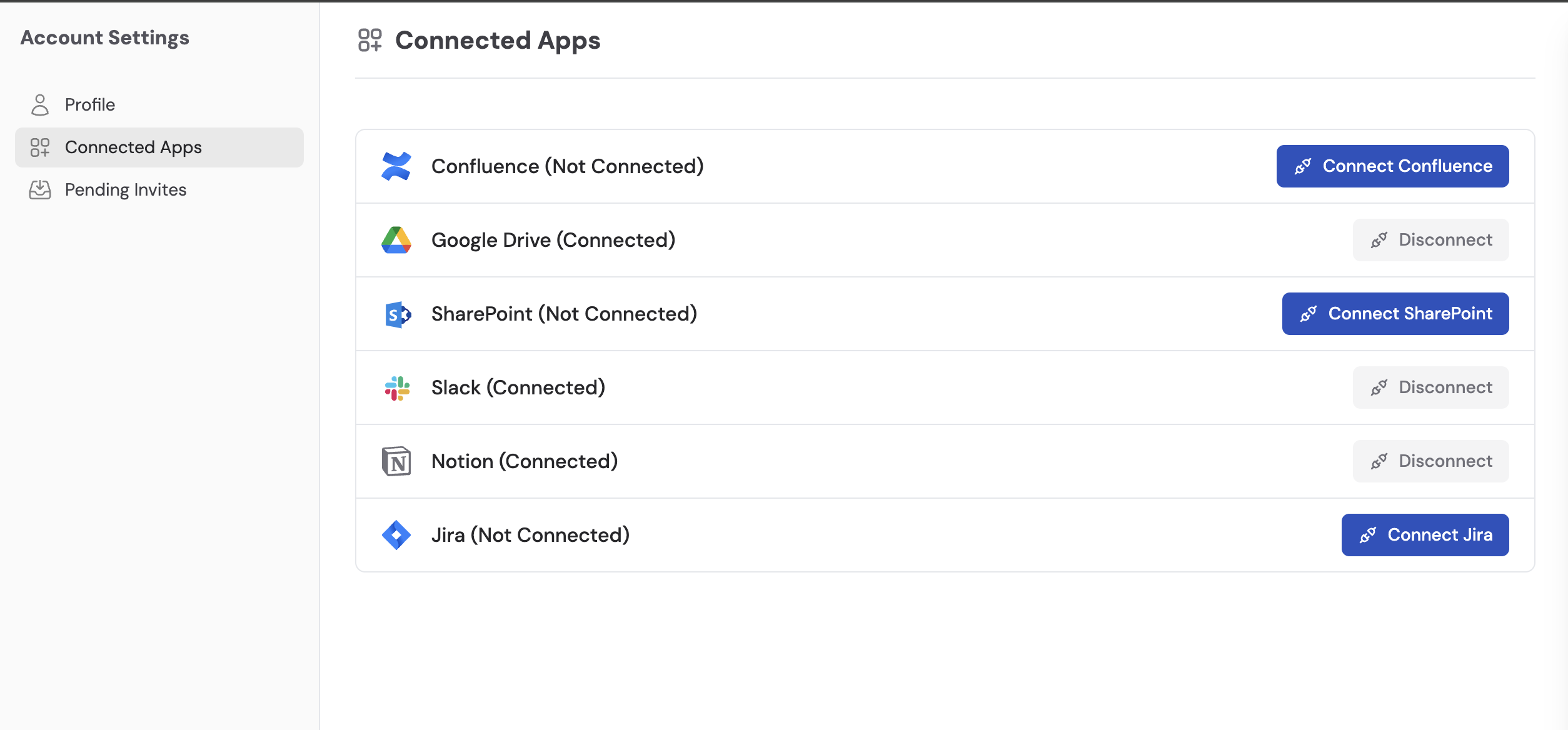
 Locate **Jira** in the list and click **Connect Jira**.
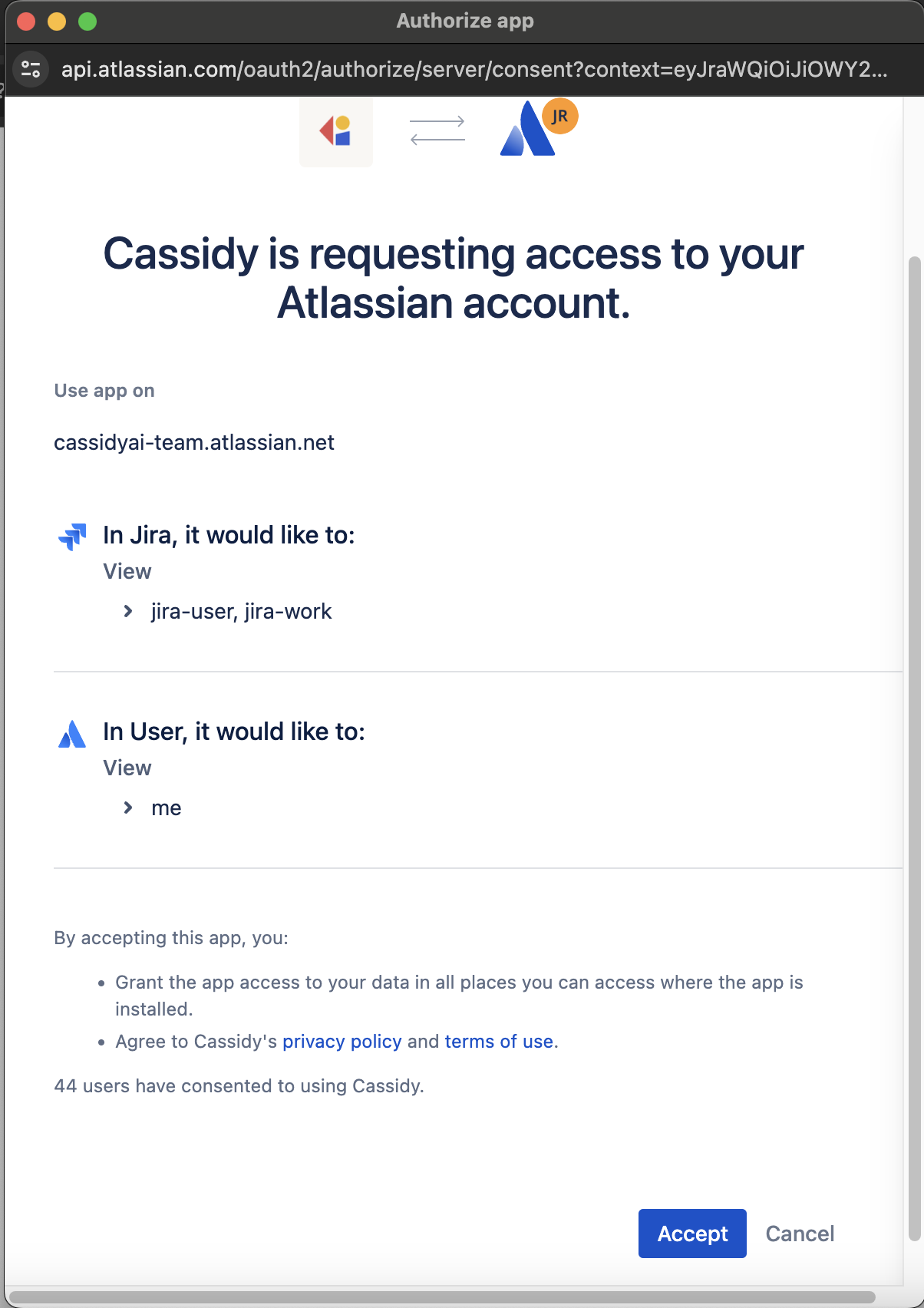
 Sign in to your Atlassian account if prompted, then review the permissions and click **Accept** to grant Cassidy access to your Jira projects and issues.
 Jira now shows as **Connected** in your Connected Apps list.
 ## Import Jira content
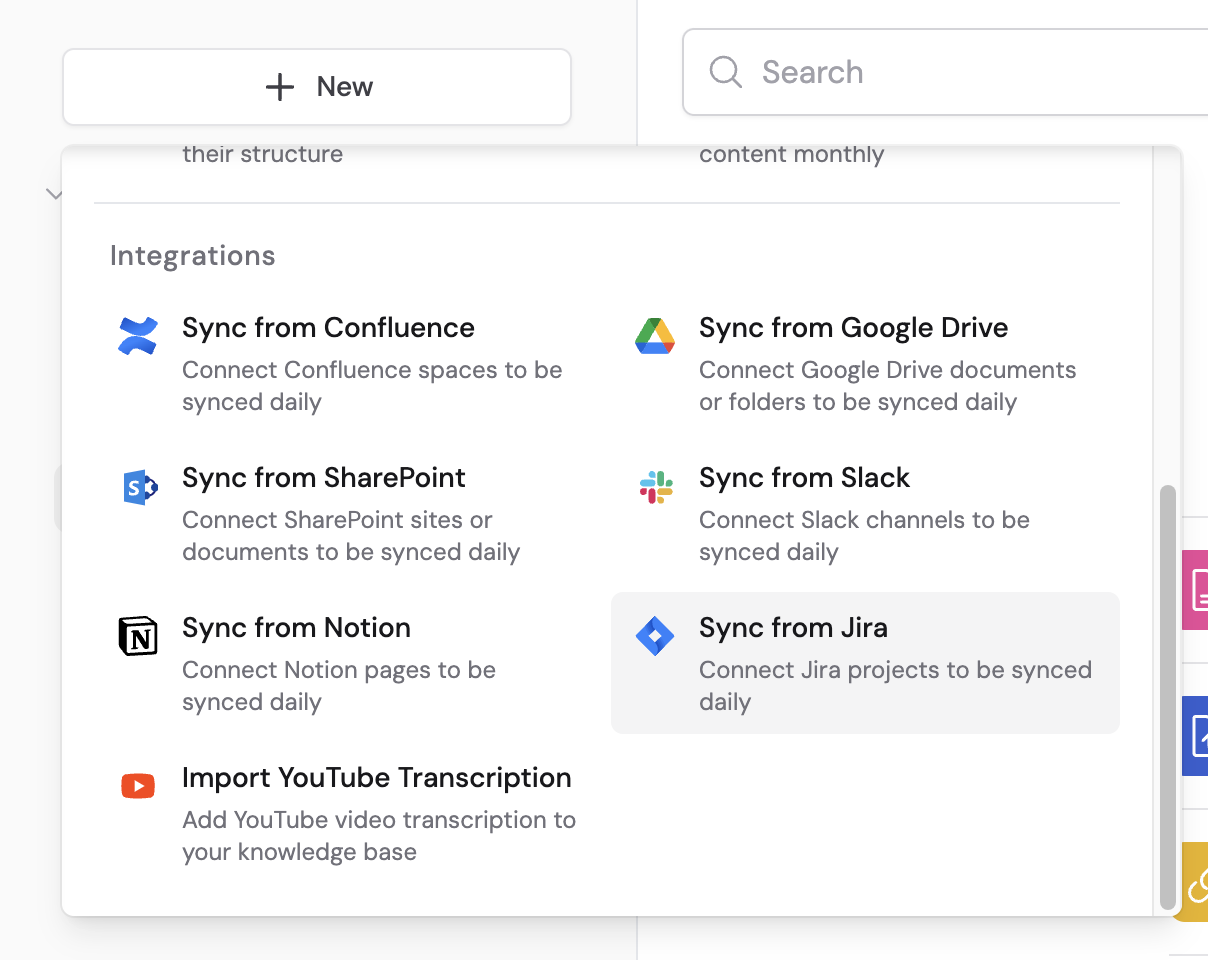
Navigate to your [Knowledge Base](/knowledge-base/overview), click **Sync From Integrations**, and select **Sync from Jira**.
## Import Jira content
Navigate to your [Knowledge Base](/knowledge-base/overview), click **Sync From Integrations**, and select **Sync from Jira**.
 Browse your Jira projects, select the projects or individual issues you want to import, then click **Import**.
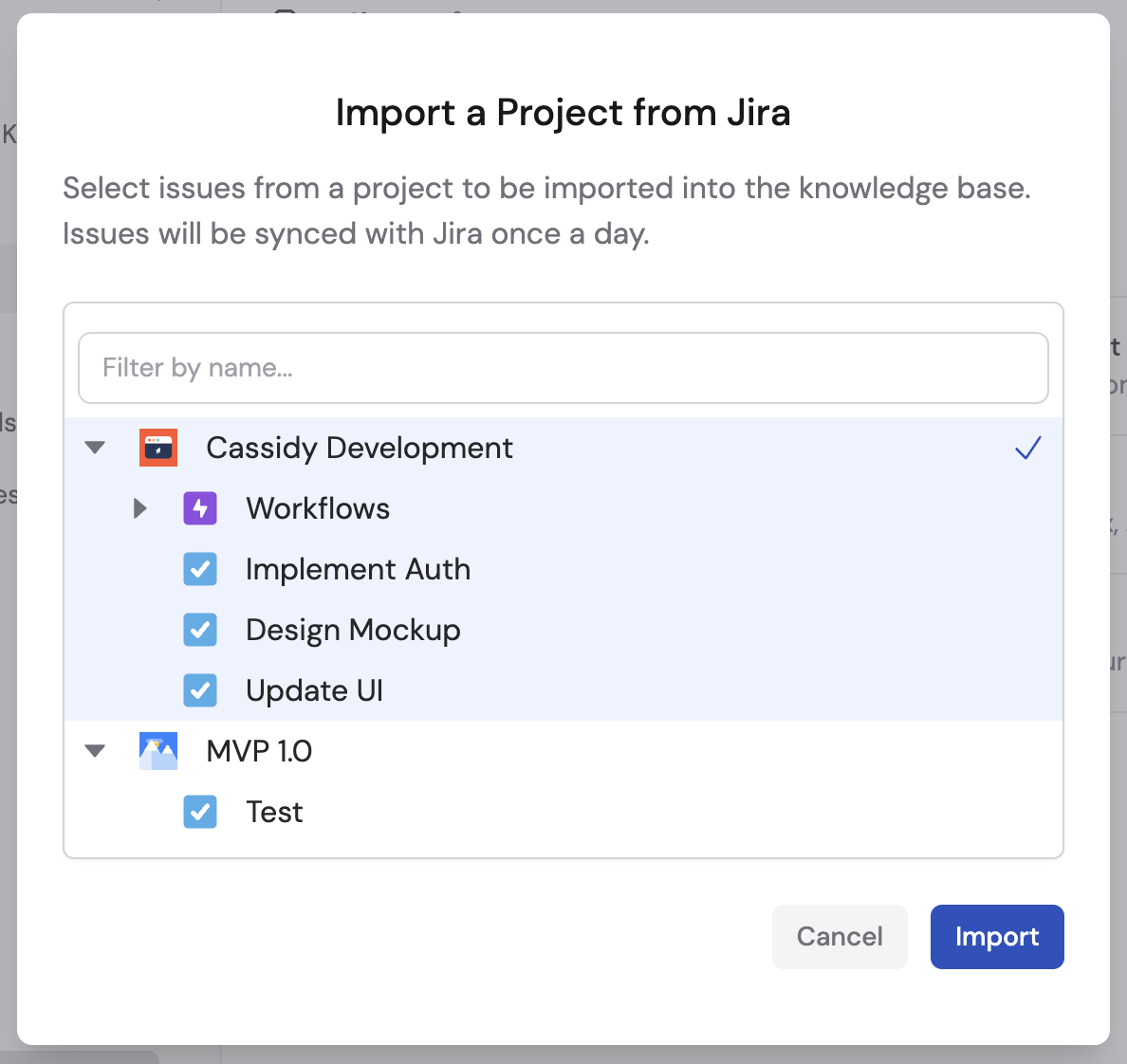 Imported content syncs automatically every 24 hours. Enterprise plans support live sync for near-real-time updates. Learn more about [sync behavior](/integrations/sync-integrations).
## Next steps
Trigger Workflows from issue changes and automate issue management.
Learn how to organize and manage your imported content.
Imported content syncs automatically every 24 hours. Enterprise plans support live sync for near-real-time updates. Learn more about [sync behavior](/integrations/sync-integrations).
## Next steps
Trigger Workflows from issue changes and automate issue management.
Learn how to organize and manage your imported content.